Näin asennat IPTV Smartersin laitteellesi
IPTV Smarters on yksi käytetyimmistä IPTV-soittimista, ja se löytyy lähes kaikille laitteille. Asennus vie muutaman minuutin ja vaatii vain kirjautumistiedot, jotka saat tilauksen yhteydessä. Käymme tässä läpi jokaisen vaiheen sovelluskaupan latauksesta valmiiksi ladattuun soittolistaan kanavineen, elokuvineen ja sarjoineen.
· IPTV Suomi
Mikä IPTV Smarters on
IPTV Smarters Pro ja yksinkertaisempi Lite-versio ovat yleiskäyttöisiä IPTV-sovelluksia, jotka löytyvät lähes kaikille laitteille ja järjestelmille. Niitä on saatavilla muun muassa Applelle, Androidille, Windowsille, älytelevisioille yleisesti sekä erityisesti Samsungin ja LG:n malleille. Sovellus on ilmainen, ja koska se tukee näin montaa alustaa, se on usein helpoin valinta kotitaloudessa, jossa televisio, puhelin ja tabletti ovat eri valmistajilta. Silloin ei tarvitse opetella uutta käyttöliittymää jokaiselle ruudulle. Lisäksi on selainversio osoitteessa webtv.iptvsmarters.com.
Vaihe 1: lataa oikea sovellus
Aloita laitteesi sovelluskaupasta ja hae ”IPTV Smarters”. Tässä kannattaa olla tarkkana: liikkeellä on useita kopioita, joilla on samankaltainen nimi ja kuvake, eivätkä ne ole aina yhtä turvallisia käyttää. Tarkista kehittäjä ennen lataamista ja käytä virallista sivustoa iptvsmarters.com vertailukohtana, jos olet epävarma. Jos et ole vielä tehnyt tilausta, hoida se ensin, sillä tarvitset kirjautumistiedot päästäksesi eteenpäin.
Vaihe 2: valitse Xtream Codes
Kun avaat sovelluksen ensimmäistä kertaa, näet useita tapoja kirjautua sisään. Valitse ”Xtream Codes”. Tässä menetelmässä syötät käyttäjätunnuksen, salasanan ja palvelinosoitteen sen sijaan, että lataisit valmiin linkin soittolistaan. Tarvittavat tiedot lähetämme sinulle tilauksen valmistuttua. Pidä ne saatavilla ennen kuin jatkat, niin sinun ei tarvitse hyppiä sovelluksen ja sähköpostin välillä asennuksen aikana.
Vaiheet 3–6: täytä kentät
Nyt täytettäviä kenttiä on vain neljä, ja järjestys on sama sovelluksen kaikissa versioissa. Ensin tulee nimikenttä, jota kutsutaan usein nimellä ”Any Name”. Siihen kirjoitat ”IPTV Suomi+”, jotta soittolista on myöhemmin helppo tunnistaa. Sen jälkeen syötät käyttäjätunnuksesi, sitten salasanan ja lopuksi palvelimen osoitteen URL-kenttään. Kaikki kolme saat meiltä tilauksen yhteydessä, ja ne on kirjoitettava täsmälleen niin kuin ne lukevat.
- Any Name: IPTV Suomi+
- Username: sinulle lähetettävä käyttäjätunnus
- Password: sinulle lähetettävä salasana
- URL: sinulle lähetettävä palvelinosoite
Vaihe 7: lisää soittolista
Kun kaikki kentät on täytetty oikein, paina ”Add Playlist” -painiketta kirjautuaksesi sisään. Sovellus alkaa ladata kanavia, elokuvia ja sarjoja, ja ensimmäisellä kerralla siihen voi mennä minuutti tai kaksi. Se on täysin normaalia, eikä sinun tarvitse tehdä mitään sen aikana. Älä myöskään keskeytä prosessia, sillä silloin lista on ladattava uudelleen alusta. Jos latauksen sijaan saat virheilmoituksen, syynä on lähes aina kirjoitusvirhe jossakin kentässä.
Valmista: livekanavat, elokuvat ja sarjat
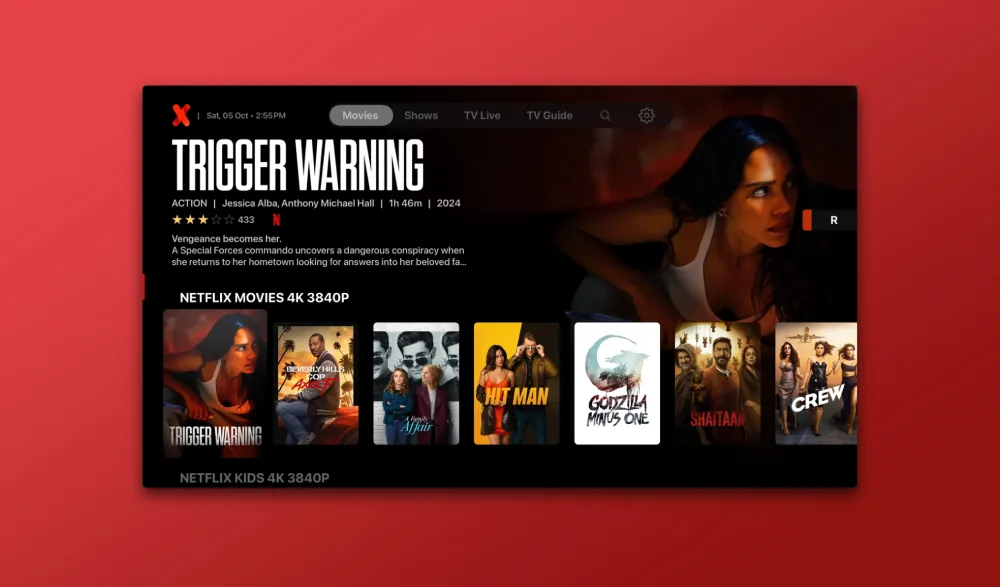
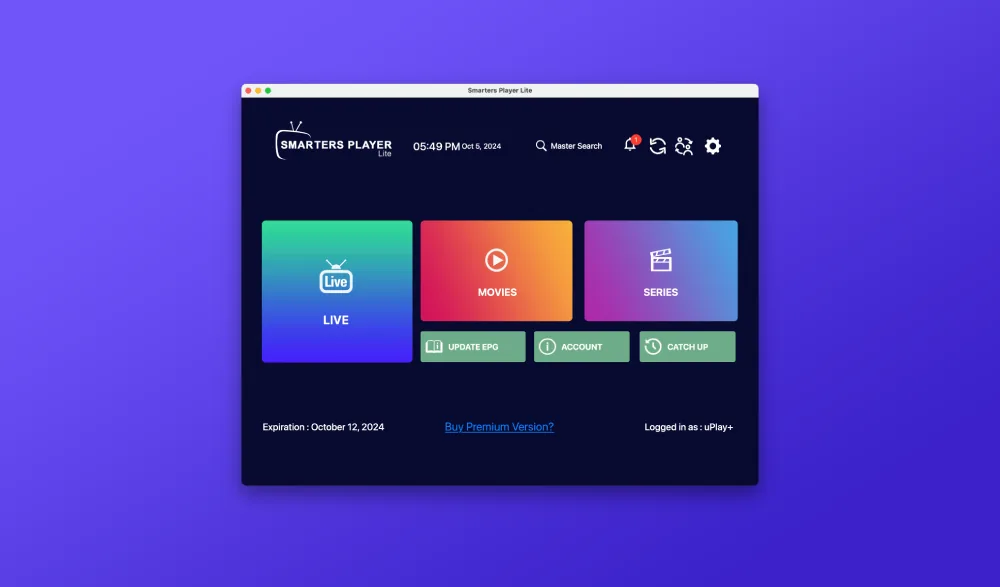
Kun lataus on valmis, olet valmis katsomaan. Aloitusnäytöllä valitset itse, haluatko katsoa suoria kanavia, elokuvia vai sarjoja, ja sieltä navigoit eteenpäin kategorioihin. Jalkapallo-ottelu, jääkiekko-ottelu tai lempisarja on muutaman napinpainalluksen päässä. Jos kotona on useita laitteita, toistat saman menettelyn jokaisella niistä samoilla tiedoilla, jolloin mitään ei tarvitse asentaa uudelleen ruudun vaihtuessa. Lisää heti alkuun eniten katsomasi kanavat suosikkeihin, niin navigointi sujuu nopeammin seuraavana iltana.
Jos kirjautuminen ei onnistu
Jos jokin menee pieleen, vika on yleensä syötetyissä tiedoissa. Tarkista, että käyttäjätunnus ja salasana on kirjoitettu ilman ylimääräisiä välilyöntejä lopussa ja että palvelinosoite on kokonainen. Sen jälkeen kannattaa katsoa verkkoyhteyttä: epävakaa yhteys aiheuttaa sekä hitaan latauksen että pätkimistä toistossa, ja kaapeli antaa televisiossa tasaisemman tuloksen kuin langaton. Jos se ei vieläkään toimi, ota yhteyttä tukeemme, niin autamme eteenpäin. Kerro, mitä laitetta käytät ja mitä ruudulla lukee, niin vianetsintä sujuu huomattavasti nopeammin molemmille osapuolille.
- lisää IPTV Smarters Prosta
- IPTV älytelevisiossa
- aloita IPTV X:n käyttö
- mitä tehdä, kun kuva pätkii
- tilaa IPTV Suomen tilaus
- ota yhteyttä tukeen
Lähteet ja lisälukemista
Usein kysytyt kysymykset
Mitkä laitteet tukevat IPTV Smartersia?
Sovellus löytyy lähes kaikille alustoille, muun muassa Applelle, Androidille, Windowsille ja Samsungin ja LG:n kaltaisten valmistajien älytelevisioihin. Lisäksi on selainversio osoitteessa webtv.iptvsmarters.com, josta on hyötyä silloin, kun istut koneella, johon et voi asentaa mitään.
Maksaako sovellus mitään?
Ei, IPTV Smarters on ilmainen ladata ja käyttää. Maksat vain itse tilauksesta, joka antaa sinulle kanavat, elokuvat ja sarjat. IPTV Suomella hinta on 29 € kuukaudessa, 99 € kahdeltatoista kuukaudelta tai 179 € 24 kuukaudelta.
Mitä kirjoitan Any Name -kenttään?
Kirjoita ”IPTV Suomi+”. Kenttä on vain soittolistan nimi, jotta tunnistat sen sovelluksessa. Kolme muuta kenttää eli käyttäjätunnus, salasana ja palvelinosoite on sen sijaan täytettävä täsmälleen niin kuin ne lukevat tilauksen jälkeen saamissasi tiedoissa.
Miksi lataus kestää niin kauan?
Kun lisäät soittolistan ensimmäistä kertaa, sovellus hakee suuren määrän kanavia, elokuvia ja sarjoja. Se voi viedä minuutin tai kaksi, ja se on täysin normaalia. Älä keskeytä prosessia kesken kaiken. Jos aikaa kuluu selvästi enemmän, tarkista verkkoyhteys ja se, että kentät on täytetty oikein.
Valmis kokeilemaan IPTV Suomea?
Yli 53 000 kanavaa, urheilua, elokuvia ja sarjoja – ilman sitoutumisaikaa.
Katso paketit ja hinnat