
Näin otat IPTV:n käyttöön Smart TV:ssä Suomessa
Jos sinulla on viime vuosien Smart TV, tarvitset harvoin lisälaitteita IPTV:n katseluun Suomessa. Käymme läpi asennuksen Samsung Tizenillä, LG webOS:llä ja Android TV:llä, mitkä asetukset todella merkitsevät ja missä kohtaa nämä kolme alustaa eroavat toisistaan.
· IPTV Suomi
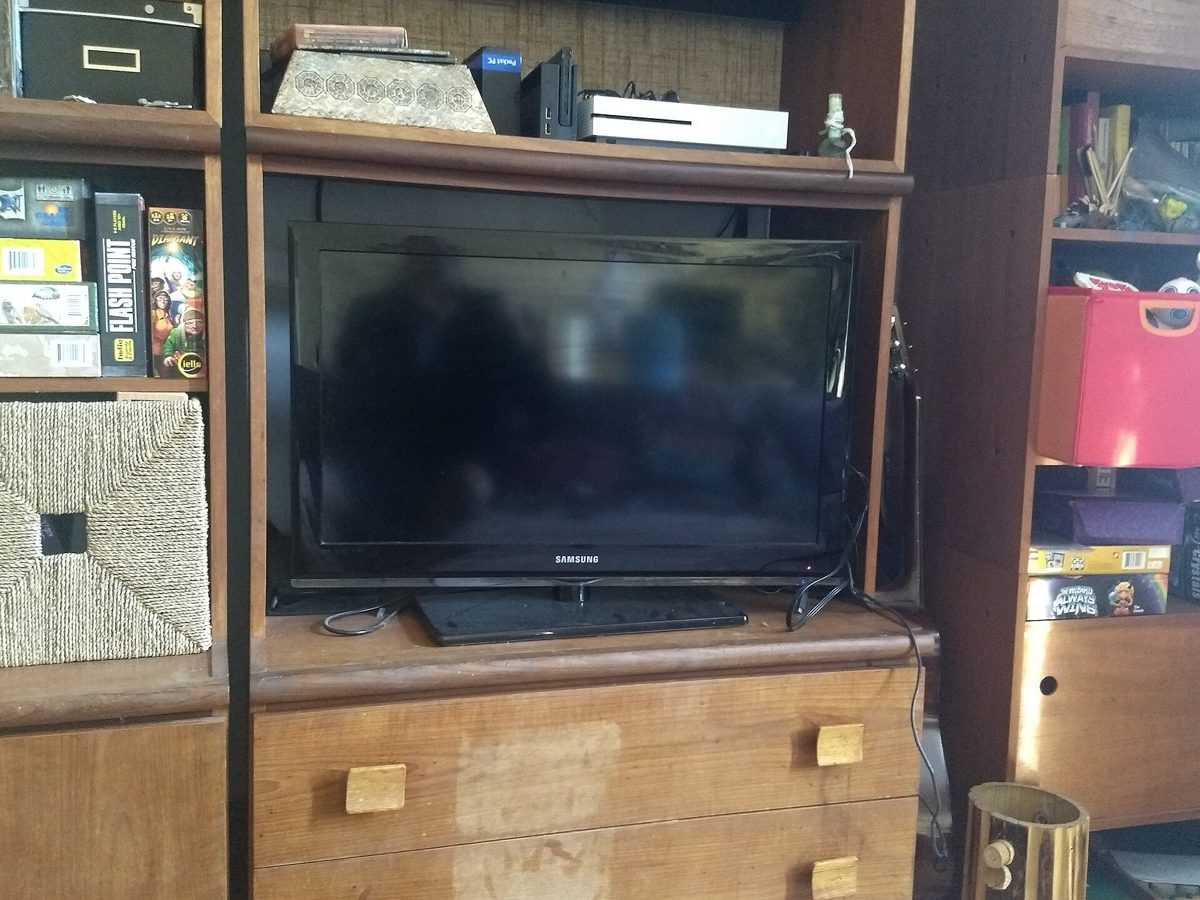
Kuva: A flat-screen television.jpg — EvanProdromou (CC BY-SA 4.0)
Tätä tarvitset ennen kuin aloitat IPTV:n käytön Suomessa
Vuoden 2016 tai sitä uudempi Smart TV selviää työstä yleensä yksin. Tarvitset vakaan verkon, soittolistoja ymmärtävän soittimen ja palveluntarjoajan kirjautumistiedot – tavallisesti portaaliosoitteen käyttäjätunnuksineen tai valmiin tilauskoodin. Jos televisio on vanhempi, edullisen suoratoistoboksin kytkeminen käy usein nopeammin kuin hitaan käyttöjärjestelmän kanssa tappeleminen.
Tarkista myös, mitä liittymäsi kestää, ennen kuin päätät laadusta. HD-lähetys vie tyypillisesti 3–5 Mbit/s, kun taas 4K vaatii helposti 15–25 Mbit/s ruutua kohden. Jos perhe katsoo kolmella laitteella yhtä aikaa, luvut on laskettava yhteen ja päälle on jätettävä pelivaraa. Olemme käyneet koko kotitalouden laskutoimituksen läpi omassa artikkelissaan.
- Vakaa liittymä: vähintään 10 Mbit/s jokaista HD-lähetystä kohden, 40 Mbit/s jos haluat 4K:ta
- Verkkokaapeli televisioon aina kun se on mahdollista – Wi-Fi toimii, mutta vaihtelee enemmän
- Vapaata tallennustilaa: Tizenin ja webOS:n IPTV-sovellukset vievät 50–150 Mt
- Palveluntarjoajan kirjautumistiedot valmiina puhelimessa ennen aloitusta
- Kaukosäädinsovellus (Samsung SmartThings tai LG ThinQ) säästää paljon näppäilyä
IPTV Samsungin Smart TV:ssä (Tizen)
Vuoden 2016 ja sitä uudemmat Samsung-mallit käyttävät Tizeniä, ja soittimet löytyvät aloitusnäytön Apps-kaupasta. Valikoima on pienempi kuin Androidilla, mutta tarjolla olevat sovellukset ovat vakaita ja tehty kaukosäätimellä käytettäviksi. Periaate on aina sama: asennat soittimen, rekisteröit laitteen palveluntarjoajalle ja lisäät soittolistan.
Useat Tizen-sovellukset perivät lyhyen kokeilujakson jälkeen noin 5–10 euron kertamaksun. Se tulee tilauksen päälle ja koskee jokaista laitetta erikseen. Vuosien 2015–2017 malleissa käy toisinaan niin, että sovelluksia katoaa kaupasta ajan myötä. Silloin joudut käyttämään television selainta tai kytkemään erillisen boksin.
- 1. Paina Home, siirry Apps-valikkoon ja etsi soitin, joka tukee M3U- tai Xtream-kirjautumista.
- 2. Asenna sovellus ja avaa se. Ensimmäisellä kerralla näytölle ilmestyy laitetunnus tai MAC-osoite.
- 3. Rekisteröi tunnus palveluntarjoajan asiakasportaalissa tai lähetä se asiakaspalveluun.
- 4. Syötä soittolista tai portaaliosoite ja tallenna.
- 5. Odota, että kanavalista ja ohjelmaopas latautuvat, ja käynnistä sovellus uudelleen, jos lista näyttää tyhjältä.
IPTV LG:n Smart TV:ssä (webOS)
LG käyttää webOS:ää, ja menettely muistuttaa Samsungin vastaavaa. Soittimet löytyvät LG Content Storesta, ja webOS 3.0:aa tai uudempaa käyttävät televisiot – eli suunnilleen vuodesta 2016 alkaen – käsittelevät tavalliset formaatit hyvin. Osoitustoiminnolla varustettu Magic Remote tekee pitkien kanavalistojen selaamisesta selvästi nopeampaa kuin aivan tavallinen kaukosäädin.
webOS:n rajat tulevat selvimmin vastaan vanhemmissa malleissa: sovellukset saavat vähemmän päivityksiä, ja osa HEVC-muotoisista 4K-lähetyksistä voi pätkiä, vaikka televisio olisi 4K-malli. Jos näin käy, pullonkaulana on yleensä television dekooderi eikä nettiliittymä. Silloin erillinen boksi auttaa enemmän kuin laajakaistan päivittäminen.
- 1. Avaa LG Content Store näytön alareunan aloituspalkista.
- 2. Etsi soitin ja asenna se.
- 3. Kirjaa ylös sovelluksen näyttämä laitekoodi ja syötä se palveluntarjoajalle.
- 4. Lataa soittolista ja valitse suomi ensisijaiseksi ääni- ja tekstityskieleksi.
- 5. Järjestä suosikit ensin – Yle TV1, Yle TV2, MTV3 ja Nelonen kannattaa nostaa ylimmäksi.
IPTV Android TV:ssä ja Google TV:ssä
Android TV ja Google TV löytyvät Sonyn, Philipsin, TCL:n ja Hisensen televisioista sekä bokseista kuten Nvidia Shield ja Chromecast with Google TV. Tämä on alustoista joustavin: Google Playn valikoima on laaja, sovelluksia voi asentaa kaupan ulkopuolelta ja laitteisto tukee yleensä useampia koodekkeja kuin tv-valmistajien omat järjestelmät.
Haittapuolena on, että käyttöliittymä vaihtelee merkeittäin ja halvoissa malleissa on vähän muistia. Jos televisiossa on alle 2 Gt RAM-muistia, sen huomaa pitkissä kanavalistoissa ja ohjelmaoppaan latautuessa. Erillinen 60–130 euron boksi ratkaisee ongelman useaksi vuodeksi eteenpäin, ja saat pitää television, joka sinulla jo on.
- 1. Kirjaudu sisään Google-tilillä ja päivitä järjestelmä ennen kuin asennat mitään.
- 2. Etsi soitin Play-kaupasta tai lataa asennustiedosto latausohjelmalla.
- 3. Jos haluat asentaa sivulatauksella, kytke asetuksista latausohjelmalle päälle ”Tuntemattomat lähteet”.
- 4. Syötä soittolista ja valitse soittimesta laitteistodekoodaus (HW tai HW+).
- 5. Aseta puskuri 3–5 sekuntiin, jos sovellus antaa säätää sitä.
Smart TV -alustat Suomessa: näin ne eroavat toisistaan
Lyhyesti sanottuna valinta riippuu siitä, kuinka paljon jaksat säätää. Samsung ja LG tarjoavat arkeen yksinkertaisimman kokonaisuuden yhdellä kaukosäätimellä, kun taas Android antaa enemmän vaihtoehtoja ja parempaa suorituskykyä euroa kohden. Jos sinulla on jo televisio, johon olet tyytyväinen, erillinen boksi on lähes aina halvempi kuin ruudun vaihtaminen.
| Alusta | Sovellusvalikoima | Tyypilliset rajoitukset | Sopii parhaiten |
|---|---|---|---|
| Samsung Tizen (2016+) | Rajallinen mutta vakaa | Kertamaksu sovelluksessa, rekisteröinti laitekohtaisesti | Sinulle, joka haluat kaiken yhteen kaukosäätimeen |
| LG webOS (3.0+) | Rajallinen, muistuttaa Tizeniä | Vähemmän päivityksiä vanhemmissa malleissa | LG:n omistajille, joilla on vuoden 2017 tai uudempi televisio |
| Android TV / Google TV | Laaja, sekä Play että sivulataus | Käyttöliittymä vaihtelee merkeittäin | Sinulle, joka haluat eniten vaihtoehtoja |
| Erillinen boksi (Fire TV, Shield) | Laajin, televisiosta riippumaton | Yksi ylimääräinen kaukosäädin ja HDMI-portti | Vanhemmille televisioille ja hitaille smart-järjestelmille |
Asetukset, jotka tasoittavat toistoa
Kun sovellus on paikallaan, muutamalla asetuksella on todella merkitystä. Valtaosa pätkimisongelmista johtuu verkosta tai dekoodauksesta, ei itse tilauksesta. Käy alla olevat kohdat läpi ennen kuin alat vaihtaa sovellusta – siihen menee viisi minuuttia, ja se ratkaisee yllättävän suuren osan siitä, mihin muuten kuluu viikkoja.
- Kytke televisio reitittimeen verkkokaapelilla tai käytä Wi-Fin 5 GHz:n taajuutta
- Valitse soittimesta laitteistodekoodaus; ohjelmistodekoodaus syö tehot heikoista televisioista
- Aseta puskuri 3–5 sekuntiin – suurempi arvo hidastaa kanavanvaihtoa auttamatta mitään
- Kytke liikkeentasaus ja automaattinen kuvanparannus pois päältä suorissa urheilulähetyksissä
- Tyhjennä sovelluksen välimuisti kuukausittain ja käynnistä televisio kokonaan uudelleen, älä vain valmiustilaan
- Pidä vanhemmissa malleissa auki vain yksi sovellus kerrallaan
Kun Smart TV ei enää riitä
Jos televisio on vuotta 2015 vanhempi tai sen järjestelmä ei enää saa päivityksiä, taistelua ei kannata jatkaa. Suoratoistotikku tai Android-boksi kytketään suoraan HDMI-porttiin, se ottaa virtansa USB:stä tai pistorasiasta ja antaa käyttöliittymän, jota oikeasti ylläpidetään. Television kuva ja ääni säilyvät – vain ohjelmisto vaihtuu.
Jos katsot useammassa huoneessa, tarvitset tilauksen, joka sallii useita samanaikaisia lähetyksiä. Varaudu siihen, että jokainen lisäruutu kasvattaa kokonaistarvetta 5–25 Mbit/s laadusta riippuen. Jos et ole varma, mitä liittymäsi kestää, testaa se ennen laajentamista. Se on halvempaa kuin laajakaistan päivittäminen tietämättä, missä ongelma piilee.
- katso tilaukset ja niiden hinnat
- kanavaluettelo ohjelmaoppaineen
- usein kysytyt kysymykset asennuksesta
- IPTV Fire TV Stickillä
- kuinka nopeaa nettiyhteyttä tarvitset
- ratkaisut kun kuva pätkii
Lähteet ja lisälukemista
Usein kysytyt kysymykset
Toimiiko IPTV kaikissa Smart TV:issä?
Ei. Käytännössä tarvitset vuoden 2016 tai uudemman Samsungin, webOS 3.0:aa tai uudempaa käyttävän LG:n tai television, jossa on Android TV tai Google TV. Vanhemmista malleista puuttuvat sekä sovellukset että teho nykyaikaisiin koodekkeihin. Silloin HDMI-porttiin kytkettävä erillinen suoratoistoboksi on helpoin ja halvin ratkaisu.
Pitääkö sovelluksesta maksaa tilauksen lisäksi?
Samsungilla ja LG:llä on tavallista, että soitin maksaa kokeilujakson jälkeen noin 5–10 euron kertamaksun laitetta kohden. Android TV:llä on tarjolla sekä ilmaisia että maksullisia vaihtoehtoja. Maksu menee sovelluskehittäjälle eikä liity mitenkään itse IPTV-tilaukseen.
Miksi kanavalista on tyhjä heti asennuksen jälkeen?
Yleensä siksi, ettei lista ole vielä latautunut loppuun tai laitetta ei ole rekisteröity palveluntarjoajalle. Odota pari minuuttia, sulje sovellus kokonaan ja avaa se uudelleen. Jos se ei auta, tarkista että portaaliosoite on kirjoitettu oikein ja että televisiolla on toimiva nettiyhteys.
Valmis kokeilemaan IPTV Suomea?
Yli 53 000 kanavaa, urheilua, elokuvia ja sarjoja – ilman sitoutumisaikaa.
Katso paketit ja hinnatAiheeseen liittyvät artikkelit
IPTV Fire TV Stickillä: näin pääset alkuun Suomessa
Näin asennat IPTV:n Firestickiin Suomessa: valmistelut, asennus vaihe vaiheelta, asetukset tasai
IPTV:n katselu puhelimella ja tabletilla Suomessa
Näin katsot IPTV:tä mobiilissa ja tabletilla Suomessa: sovellukset Androidille ja iOS:lle, datankäyttö 4G- ja 5G-verkossa, offline-mahdol
4K ja IPTV Suomessa: milloin tarkkuudella on oikeasti merkitystä
4K IPTV:ssä Suomessa: SD:n, HD:n ja 4K:n ero, mitä televisiolta, boksilta ja liittymältä vaaditaan, ja milloin HDR ja Dolby oikeasti an