
Näin aloitat IPTVX:n käytön – asennus vaihe vaiheelta
IPTVX nousi nopeasti IPTV-käyttäjien suosikiksi, pitkälti Netflixiä muistuttavan käyttöliittymänsä ansiosta. Kun tämä opas kirjoitettiin syksyllä 2024, sovellus oli saatavilla vain Apple-laitteille, ja Android-versio oli luvattu alkuvuodeksi 2025. Käymme tässä läpi koko asennuksen latauksesta valmiiksi ladattuun soittolistaan.
· IPTV Suomi
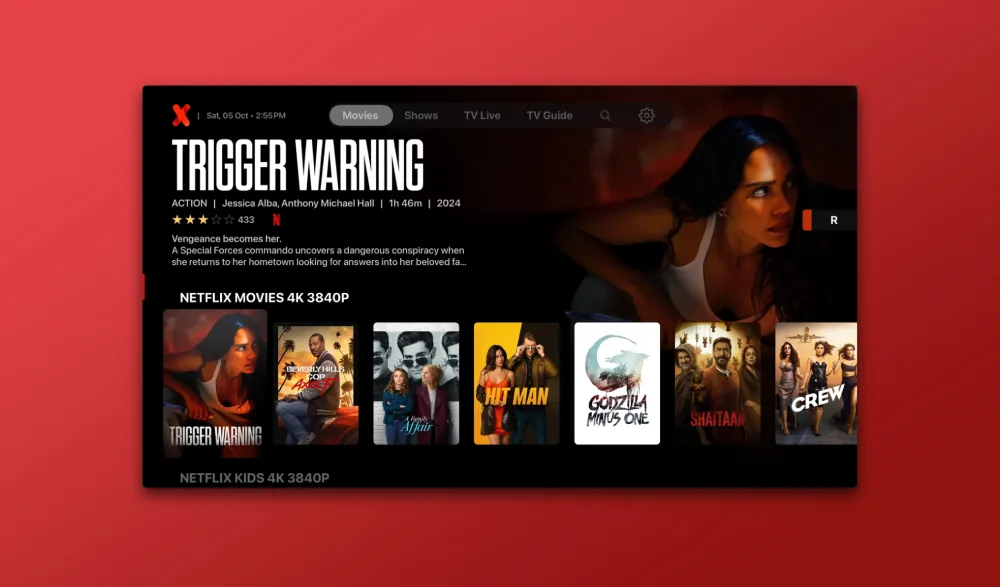
Tämä on IPTVX
IPTVX erottuu soitinten joukosta käyttöliittymällä, joka on rakennettu samalla logiikalla kuin Netflix: isot julisteet, selkeät kategoriat ja nopea liikkuminen kanavien, elokuvien ja sarjojen välillä. Kun tämä opas kirjoitettiin, sovellus oli saatavilla vain Apple-laitteille eli Apple TV:lle, iPhonelle ja iPadille, ja Android-versio oli luvattu alkuvuodeksi 2025. Monelle juuri visuaalinen ilme on syy valita IPTVX pelkistetympien vaihtoehtojen sijaan. Teknisesti sovellus tekee saman työn kuin kilpailijansa: se yhdistyy soittolistaan ja hakee sisältösi näkyviin.
Vaihe 1: Lataa IPTVX
Aloita laitteesi sovelluskaupasta. Hae «IPTVX», varmista ennen lataamista, että olet löytänyt oikean sovelluksen, ja avaa se, kun asennus on valmis. Apple TV:llä teet täsmälleen saman App Storesta itse boksilla. Jos et ole vielä tilannut tilausta, se on hoidettava ensin: kirjautumistiedot lähetetään tilauksen jälkeen, eikä ilman niitä pääse aloitusnäyttöä pidemmälle. Ota ne esiin ennen kuin jatkat, niin loput asennuksesta vie vain pari minuuttia.
Vaiheet 2 ja 3: Uusi soittolista Xtream API:lla
Kun sovellus avautuu, vasemmassa reunassa on valikko. Valitse sieltä «New Playlist». Seuraavassa näkymässä sinua pyydetään valitsemaan kirjautumistapa, ja siinä valinta on Xtream API. Se on tapa, jossa syötät palvelinosoitteen sekä käyttäjätunnuksen ja salasanan sen sijaan, että liittäisit pitkän M3U-linkin. Etuna on, että sovellus hakee kanavaluettelon, elokuvat, sarjat ja ohjelmaoppaan automaattisesti palvelimelta. Jos valitset tässä väärän tavan, seuraavassa vaiheessa et saa näkyviin samoja kenttiä ja joudut aloittamaan alusta.
Vaiheet 4–7: Täytä tiedot
Nyt vuorossa on itse tietojen täyttäminen. Täytettäviä kenttiä on neljä, ja kaikki tiedot löytyvät viestistä, jonka saat tilauksen jälkeen. Kirjoita ne täsmälleen siinä muodossa kuin ne ovat, sillä yksi puuttuva merkki salasanassa on yleisin syy siihen, ettei soittolista lataudu. Jos luet tiedot sähköpostista samalla laitteella, kopiointi ja liittäminen on varmempaa kuin käsin kirjoittaminen. Apple TV:llä kentät täyttyvät usein nopeammin iPhonen kaukosäädintoiminnolla kuin ruutunäppäimistöllä.
- Playlist Name: kirjoita IPTV Suomi+
- Domain: tilauksen jälkeen saamasi domain-osoite
- Your Username: käyttäjätunnuksesi
- Your Password: salasanasi
- EPG's URL: jätä kenttä tyhjäksi, se täyttyy automaattisesti
Vaihe 8: Paina Save ja odota
Kun kaikki kentät ovat kunnossa, paina «Save». Sovellus alkaa ladata, ja kaiken hakemiseen voi kulua minuutti tai kaksi. Älä sulje sovellusta latauksen aikana. Kun lataus on valmis, päädyt aloitusnäyttöön, jossa näkyy soittolistasi kuvake. Paina kuvaketta, niin koko sisältökirjasto avautuu. Siitä näkymästä valitset itse, menetkö suoriin kanaviin, elokuviin vai sarjoihin – ja sen jälkeen pääset katsomaan mitä haluat.
Näin käytät sovellusta arjessa
Asennuksen jälkeen liikkuminen on helppoa. Suorat kanavat on lajiteltu kategorioihin, joissa urheilu, uutiset ja viihde ovat omissa ryhmissään, ja elokuvilla ja sarjoilla on omat osionsa julistenäkymällä. Ohjelmaopas täyttyy itsestään, joten näet mikä on menossa nyt ja mitä tulee myöhemmin illalla. Jos aiot seurata jalkapallo- tai jääkiekko-ottelua, nopeinta on mennä suoraan urheilukategoriaan sen sijaan, että selaisit koko kanavalistaa. Jos et ole varma, missä jokin kanava on, käytä hakukenttää.
Jos jokin ei toimi
Jos jokin menee vikaan, syy on yleensä yksi kolmesta: virhe kirjautumistiedoissa, riittämätön nettiyhteys tai se, ettei sovellus ole vielä ehtinyt latautua loppuun. Tarkista ensin tiedot merkki merkiltä. Testaa sitten yhteys itse laitteella, sillä sujuva suoratoisto suurella tarkkuudella vaatii vakaan linjan eikä pelkkää korkeaa huippunopeutta. Jos kumpikaan ei auta, poista soittolista ja lisää se uudelleen vaiheesta kaksi samoilla tiedoilla.
- Tilaa IPTV Suomi -tilaus
- IPTVX Applella ja Androidilla
- IPTV X -sovellus selitettynä
- Näin aloitat IPTV Smartersin käytön
- Parhaat IPTV-sovellukset 2025
- Katso kanavaluettelo
Lähteet ja lisälukemista
Usein kysytyt kysymykset
Onko IPTVX saatavilla Androidille?
Kun tämä opas kirjoitettiin syksyllä 2024, IPTVX oli saatavilla vain Apple-laitteille, kuten Apple TV:lle, iPhonelle ja iPadille. Android-versio oli luvattu alkuvuodeksi 2025. Jos käytät sillä välin Androidia, tarjolla on useita muita soittimia, jotka hyödyntävät täsmälleen samaa Xtream-kirjautumista domain-osoitteella, käyttäjätunnuksella ja salasanalla.
Minkä kirjautumistavan valitsen?
Valitse Xtream API. Silloin syötät domain-osoitteen, käyttäjätunnuksen ja salasanan erikseen, ja sovellus hakee kanavat, elokuvat, sarjat ja ohjelmaoppaan automaattisesti. Vaihtoehtoinen M3U-linkki toimii monissa sovelluksissa, mutta silloin ohjelmaopas on usein lisättävä käsin ja kanavien hallinta jää heikommaksi.
Pitääkö EPG-osoite täyttää itse?
Ei. «EPG's URL» -kenttä jätetään tyhjäksi. Osoite täyttyy automaattisesti, kun soittolista latautuu, ja jos kirjoitat siihen jotain omin päin, ohjelmaopas voi jäädä tulematta näkyviin. Jos opas jää silti tyhjäksi, poista soittolista ja lisää se uudelleen.
Kauanko asennus kestää?
Itse tietojen täyttäminen vie pari minuuttia, kun kirjautumistiedot ovat edessäsi. «Save»-painikkeen painamisen jälkeen sovellus lataa kanavalistan ja sisältökirjaston yleensä minuutissa tai kahdessa. Ensimmäinen kerta kestää pisimpään, ja myöhemmin sovellus avautuu selvästi nopeammin.
Valmis kokeilemaan IPTV Suomea?
Yli 53 000 kanavaa, urheilua, elokuvia ja sarjoja – ilman sitoutumisaikaa.
Katso paketit ja hinnatAiheeseen liittyvät artikkelit

IPTV Suomessa: näin valitset ja aloitat oikein 2026
Kaikki mitä sinun tarvitsee tietää IPTV:stä Suomessa 2026: mitä se on, mitä se maksaa, kenelle se sopii ja kui

IPTV:n hinta Suomessa: mitä maksat oikeasti kuukaudessa
Mitä IPTV maksaa Suomessa 2026? Todelliset hintatasot kuukaudessa, vuodessa ja kahdessa, mikä hintaan vaikutta

IPTV ja Suomen laki: tekniikka on laillista, oikeudet ratkaisevat
Onko IPTV laillista Suomessa? Tekniikka on laillista – oikeudet ratkaisevat. Näin tarkistat, onko palveluntarj