
IPTV IBO Playerilla Samsungilla, LG:llä ja Androidilla
IBO Player on yksinkertainen soitin älytelevisioille ja Androidille. Se ei sisällä kanavia: rekisteröit television MAC-osoitteen ja laiteavaimen kehittäjän sivustolla, lisäät oman soittolistasi, ja sovellus näyttää sen. Käymme tässä läpi asennuksen vaihe vaiheelta, asetukset, joilla on merkitystä, ja yleisimmät virheet — ilman kiertoteitä.
· IPTV Suomi
Mikä IBO Player oikeastaan on
IBO Player ja sen isoveli IBO Player Pro ovat riippumattomia mediasoittimia, jotka on tehnyt kolmas osapuoli ilman mitään yhteyttä IPTV Suomeen. Sovellukset eivät sisällä yhtäkään TV-ohjelmaa: ne ovat tyhjiä kuoria, jotka toistavat itse lisäämäsi soittolistan. Jos kuvaa ei näy, vika on siksi lähes aina soittolistassa tai verkossa, ei sovelluksessa. Sovellus ei myöskään ole pitkän päälle ilmainen — lyhyen kokeilujakson jälkeen vaaditaan maksullinen lisenssi laitetta kohden. Emme mainitse hintaa tässä, koska kehittäjä määrittää sen ja se muuttuu. Kanavat ja elokuvat saat tilauksesta, joka sinulla jo on.
Alustat ja versiot
IBO Playerista on useita versioita, ja nimet muistuttavat toisiaan niin paljon, että sekaannuksia sattuu. Pääkohderyhmä ovat Samsungin älytelevisiot Tizenillä ja LG:n televisiot webOS:llä, joissa sovellus ladataan television omasta sovelluskaupasta. Tarjolla on myös Android-versioita TV-bokseille ja tableteille. Valikoima vaihtelee maan, TV-mallin ja ohjelmistoversion mukaan, joten jos et löydä sovellusta televisiosi kaupasta, sitä ei todennäköisesti ole saatavilla kyseiselle mallille — asiaa ei voi mitenkään pakottaa. Vanhemmat, ennen vuotta 2018 valmistetut televisiot jäävät usein ulkopuolelle. Tarkista kaupan tarjonta ennen kuin suunnittelet asennusta.
- Samsungin älytelevisiot Tizenillä, uudemmat mallit
- LG:n älytelevisiot webOS:llä, uudemmat mallit
- Android TV-boksit ja Android-tabletit versiosta riippuen
- Saatavuus muilla alustoilla vaihtelee — etsi sovellusta oman laitteesi sovelluskaupasta sen sijaan, että luottaisit netistä löytyviin listoihin
Tämän tarvitset ennen aloitusta
Asennus sujuu nopeasti, kun kaikki on valmiina etukäteen. Tarvitset soittolistan URL-osoitteen palveluntarjoajaltasi, verkkoon kytketyn television tai boksin sekä näppäimistön tai kaukosäätimen, jolla pystyt kirjoittamaan. Rekisteröinti tehdään selaimessa puhelimella tai tietokoneella, ei televisiolla, joten pidä puhelin käden ulottuvilla. Kirjoita muistiin TV-ruudulla näkyvät MAC-osoite ja laiteavain — nämä kaksi arvoa sitovat lisenssin juuri tähän laitteeseen.
- Soittolistan URL M3U-muodossa palveluntarjoajaltasi
- Mahdollinen EPG-osoite XMLTV-muodossa ohjelmaopasta varten
- Vakaa verkkoyhteys, mieluiten verkkokaapeli televisioon asti
- Puhelin tai tietokone selaimineen itse rekisteröintiä varten
- MAC-osoite ja laiteavain, jotka sovellus näyttää aloitusnäytöllä
Näin määrität IBO Playerin vaihe vaiheelta
Menettely on sama Samsungilla ja LG:llä, pienin eroin valikkojen nimissä. Olennaista on, että television sovellus on vain näyttöpinta: kaikki määritykset tehdään aktivointisivulla selaimessa. Kun olet tallentanut soittolistan sinne, sovellus hakee sen seuraavalla käynnistyskerralla. Älä hätäile URL-osoitetta kirjoittaessasi — yksi väärä kirjain on yleisin syy siihen, ettei mikään toimi, eikä virheilmoitus juuri koskaan kerro, mikä on vialla.
- 1. Asenna IBO Player tai IBO Player Pro television sovelluskaupasta ja käynnistä sovellus.
- 2. Kirjaa ylös aloitusnäytöllä näkyvät MAC-osoite, laiteavain ja verkko-osoite.
- 3. Avaa täsmälleen tuo verkko-osoite selaimessa puhelimella tai tietokoneella.
- 4. Täytä MAC-osoite ja laiteavain sivun lomakkeeseen.
- 5. Liitä palveluntarjoajaltasi saamasi soittolistan URL ja anna listalle nimi.
- 6. Lisää halutessasi EPG-osoite ohjelmaoppaan kenttään.
- 7. Tallenna ja viimeistele mahdollinen aktivointi tai laitteen lisenssimaksu.
- 8. Palaa televisiolle, sulje sovellus kokonaan ja käynnistä se uudelleen — kanavalistan pitäisi nyt latautua.
Asetukset, joilla on merkitystä
Kun kuva on saatu näkyviin, vain muutamalla asetuksella on todellista merkitystä. Ohjelmaopas on tärkein: ilman EPG-osoitetta näet vain kanavien nimet etkä mitään tietoa siitä, mitä juuri nyt on menossa. Seuraavaksi tulevat kanavien järjestely ja suosikit, joiden ansiosta sinun ei tarvitse selata tuhansia rivejä joka ilta. Puskurin koko tai käynnistysviive auttaa, jos kuva jäätyy muutamaksi sekunniksi kanavaa vaihdettaessa. Lopuksi: valitse soittimessa oikea ääniraita ja tekstitys, jos kanava lähettää useita. Loput valikkoasetukset voit huoletta jättää ennalleen.
- Lisää EPG-osoite, muuten ohjelmaopas jää tyhjäksi
- Kokoa suosikkilista niistä paristakymmenestä kanavasta, joita todella katsot
- Kasvata puskuria, jos kuva jäätyy heti kanavanvaihdon jälkeen
- Tarkista ääniraita ja tekstitys kanavakohtaisesti, kun lähetyksessä on useita vaihtoehtoja
Vianetsintä: neljä toistuvaa virhettä
Neljä virhettä kattaa lähes kaikki yhteydenotot. Ensimmäinen on musta ruutu tai ilmoitus, ettei soittolistaa löytynyt heti asennuksen jälkeen: silloin soittolista on joko kirjoitettu väärin tai sovellusta ei ole käynnistetty uudelleen tallennuksen jälkeen. Toinen on sovellus, joka toimi eilen ja pyytää yhtäkkiä aktivointia — lisenssi on sidottu MAC-osoitteeseen, ja jos vaihdat television tai palautat sen tehdasasetuksiin, laite on rekisteröitävä uudelleen. Kolmas on yksittäisten kanavien pätkiminen, joka johtuu useimmiten verkosta eikä sovelluksesta. Neljäs on tyhjä ohjelmaopas, jolloin EPG-osoite puuttuu tai sitä ei ole vielä ladattu loppuun.
- Musta ruutu tai tyhjä lista: tarkista URL merkki merkiltä, tallenna se uudelleen ja käynnistä sovellus televisiossa kokonaan uudelleen.
- Sovellus pyytää aktivointia uudelleen: tarkista, onko MAC-osoite muuttunut nollauksen jälkeen, ja rekisteröi laite uudelleen.
- Yksittäisten kanavien pätkiminen: kokeile kaapelia wifin sijaan, kasvata puskuria ja katso, toimivatko muut kanavat normaalisti.
- Tyhjä ohjelmaopas: tarkista EPG-osoite, anna sen latautua muutama minuutti ja käynnistä sovellus uudelleen.
Rajoitukset, jotka on hyvä tuntea
IBO Player on rakennettu yksinkertaiseksi, ja sillä on hintansa. Käyttöliittymä on pelkistetty, ja katselunäkymiä on vähemmän kuin edistyneimmissä soittimissa. Perusversiossa ei ole tallennusta, ja mahdollisuudet yhdistää useita soittolistoja ovat rajalliset. Koska lisenssi on kiinni laitteiston MAC-osoitteessa, se ei siirry mukanasi uuteen televisioon ilman muuta. Ja koska kaikki määritykset ovat ulkoisella verkkosivulla, olet riippuvainen siitä, että kyseinen palvelu on pystyssä, kun haluat muuttaa jotakin. Kun tiedät tämän etukäteen, säästyt yllätyksiltä.
IBO Player vai jokin muu soitin?
Samsungilla ja LG:llä IBO Player kilpailee Smart IPTV:n, Set IPTV:n ja Flix IPTV:n kanssa, ja ne toimivat pohjimmiltaan samalla tavalla: rekisteröi laite, lisää soittolista verkossa, maksa lisenssi laitetta kohden. Valitse se, joka todella löytyy oman TV-mallisi sovelluskaupasta, sen sijaan että etsisit sitä kaikkein parasta. Jos sinulla on lisäksi Android TV-boksi, käytössäsi on muitakin soittimia, etkä ole lainkaan sidottu television kauppaan. Soittimesta riippumatta tilaus ratkaisee, mitä pääset katsomaan; IPTV Suomi maksaa 29 €/kk, 99 € 12 kuukaudelta tai 179 € 24 kuukaudelta.
Lähteet ja lisälukemista
Usein kysytyt kysymykset
Tulevatko kanavat IBO Playerin mukana?
Eivät. IBO Player on riippumattoman kehittäjän tekemä tyhjä soitin, jolla ei ole mitään yhteyttä IPTV Suomeen. Sovellus ei sisällä TV-kanavia eikä elokuvia, eikä se myy niitä. Se näyttää vain sen soittolistan sisällön, jonka itse lisäät ja jonka saat palveluntarjoajalta tilauksesi mukana.
Mitä eroa on IBO Playerilla ja IBO Player Prolla?
Molemmat versiot tulevat samalta kehittäjältä ja asennetaan samalla tavalla, mutta ne ovat TV:n sovelluskaupassa erillisiä sovelluksia, eikä toisen lisenssi päde automaattisesti toiseen. Pro-versiossa on hieman laajempi käyttöliittymä. Tarkista, kumman televisiosi todella tarjoaa, ennen kuin rekisteröit laitteen.
Miksi minun pitää antaa MAC-osoite?
MAC-osoite on television yksilöllinen verkkotunniste, ja kehittäjä käyttää sitä lisenssin ja soittolistan sitomiseen juuri siihen laitteeseen. Siksi rekisteröinti on tehtävä uudelleen, jos vaihdat televisiota, vaihdat emolevyn tai palautat laitteen tehdasasetuksiin. Osoite näkyy sovelluksen aloitusnäytöllä laiteavaimen vieressä.
Sovellus ei löydä soittolistaani — mitä teen?
Tarkista ensin, että URL-osoite on kirjoitettu täsmälleen oikein, isot ja pienet kirjaimet mukaan lukien. Tallenna se aktivointisivulla uudelleen, sulje sovellus televisiossa kokonaan ja käynnistä se uudelleen; lista haetaan käynnistyksen yhteydessä. Jos sama osoite toimii VLC:ssä tietokoneella, vika on asetuksissa, ei palveluntarjoajalla.
Onko IBO Player ilmainen?
Ei pysyvästi. Sovellusta voi kokeilla lyhyen jakson, mutta sen jälkeen vaaditaan kehittäjän määrittämä maksullinen lisenssi laitetta kohden. Emme mainitse summaa tässä, koska hinta muuttuu eikä liity tilaukseesi mitenkään. Lisenssi antaa vain ohjelmiston — kanavia ei tule mukana.
Valmis kokeilemaan IPTV Suomea?
Yli 53 000 kanavaa, urheilua, elokuvia ja sarjoja – ilman sitoutumisaikaa.
Katso paketit ja hinnatAiheeseen liittyvät artikkelit
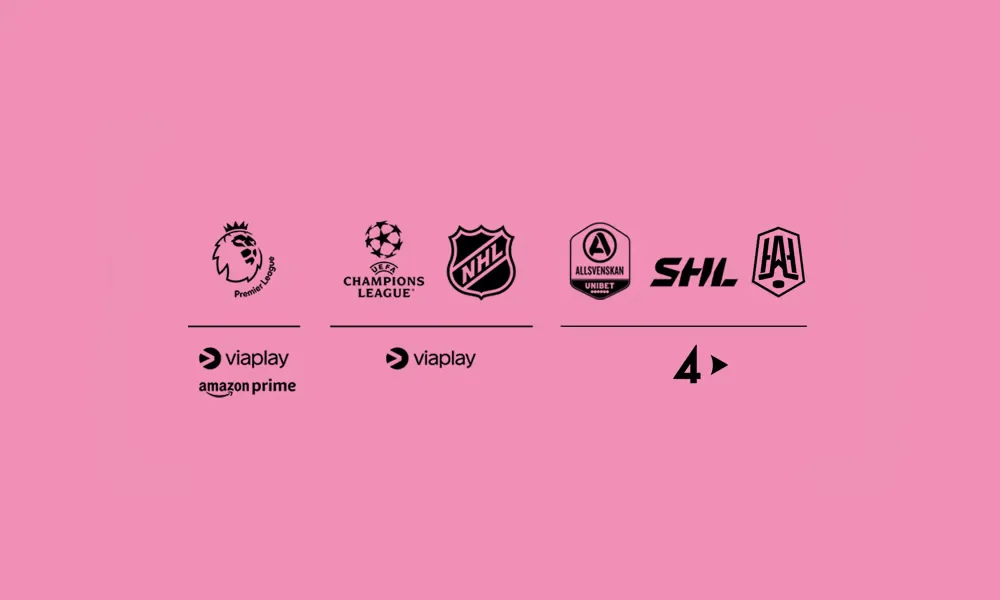
Urheiluoikeudet 2026: opas siihen, kuka näyttää mitäkin
Talviolympialaiset, jalkapallon MM, NHL, golf, tennis ja F1: näin vuoden 2026 urheiluoikeudet jakautuivat Viaplayn ja HBO:n

Milanon olympiajääkiekko 2026: koko otteluohjelma
Tältä Milanon olympiajääkiekon otteluohjelma näytti: naiset pelasivat 5.–19. helmikuuta 2026, miehet 11.–22. helmikuuta